Аутентификация через Google
Здравствуйте, Таэрнийцы!
Аутентификация с использованием учетной записи Google — это удобный способ входа в систему и дополнительный уровень безопасности, который защищает ваш аккаунт от несанкционированного доступа и позволяет быстро и беспроблемно использовать нашу платформу. Мы решили использовать двухэтапную аутентификацию с помощью широко известной системы Google Authenticator. Мы рекомендуем вам использовать эту форму безопасности.
Конфигурация
Начните с окна выбора персонажа. В правом верхнем углу вы найдете значок шестеренки, который приведет вас к настройкам.
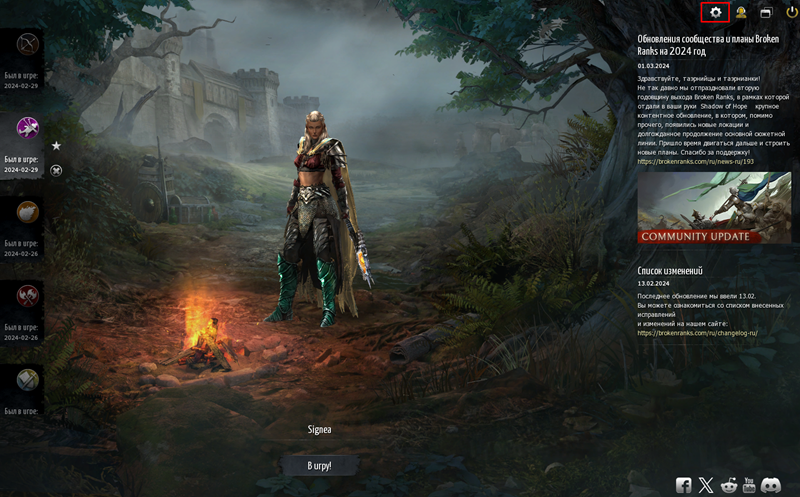
Откроется окно с различными настройками, выберите вкладку “Аутентификация”.
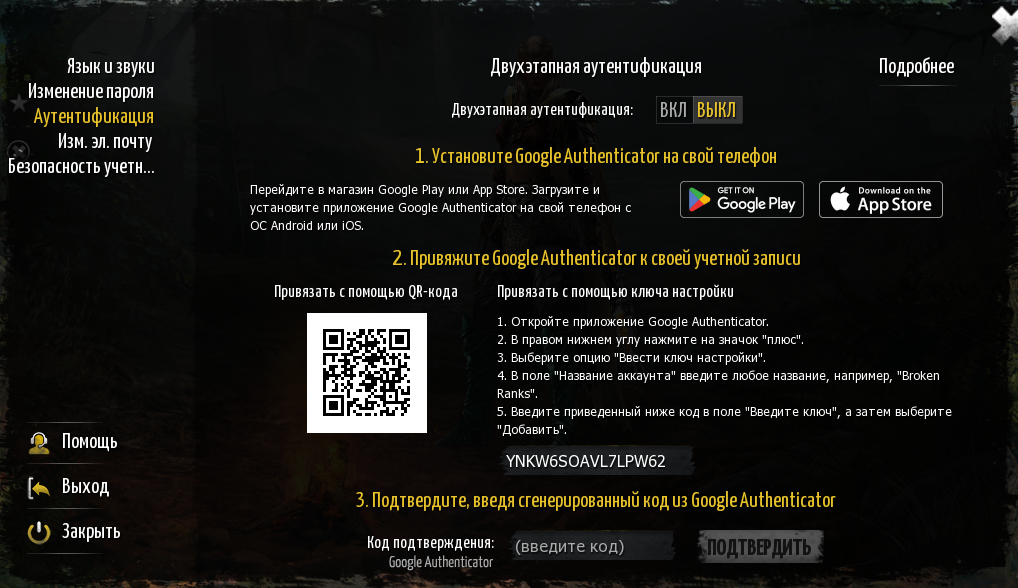
Включите аутентификацию, изменив переключатель в состояние “ВКЛ”. Появится короткая инструкция, показывающая, как установить и привязать свою учетную запись к приложению Google Authenticator. У вас будет два варианта на выбор: привязка с помощью видимого на экране QR-кода или переписать конфигурационный ключ в приложениe. После выполнения одного из этих действий в третьем пункте вы сможете подтвердить свое желание использовать двухэтапную аутентификацию, введя код, сгенерированный в приложении Google Authenticator, и нажав кнопку ПОДТВЕРДИТЬ.
Резервные коды
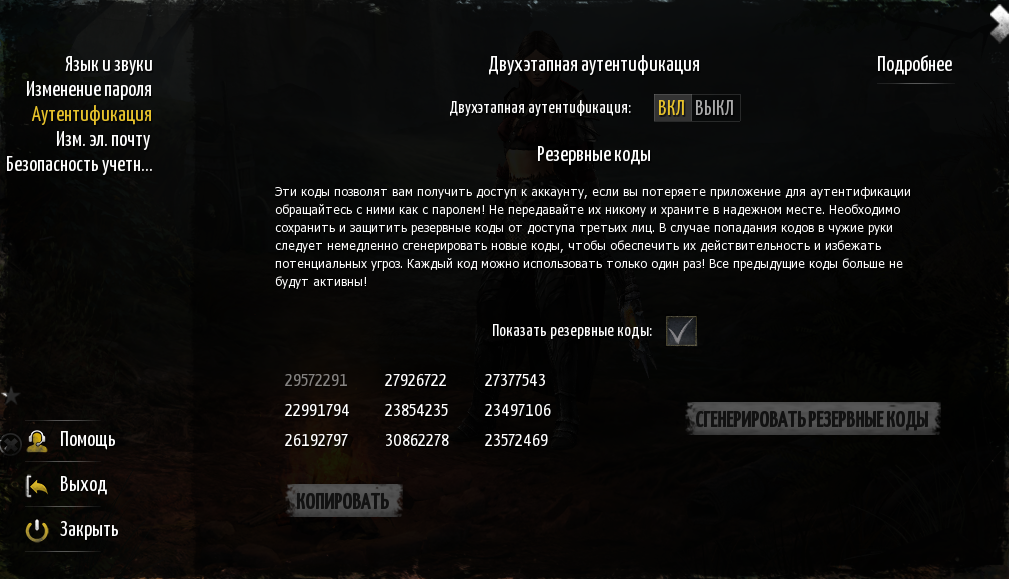
Резервные коды — это уникальные случайные коды, которые вы получаете при включении двухфакторной аутентификации. Резервные коды позволяют вам войти в систему, если вы потеряете доступ к приложению для верификации. Вы найдете их во вкладке “Аутентификация”. Чтобы их увидеть, установите флажок “Показать резервные коды”, введите свой пароль от аккаунта и код из приложения Google Authenticator. Не забудьте записать коды в безопасном месте, недоступном для третьих лиц. Вы можете скопировать их одним щелчком мыши и сохранить в текстовый файл.
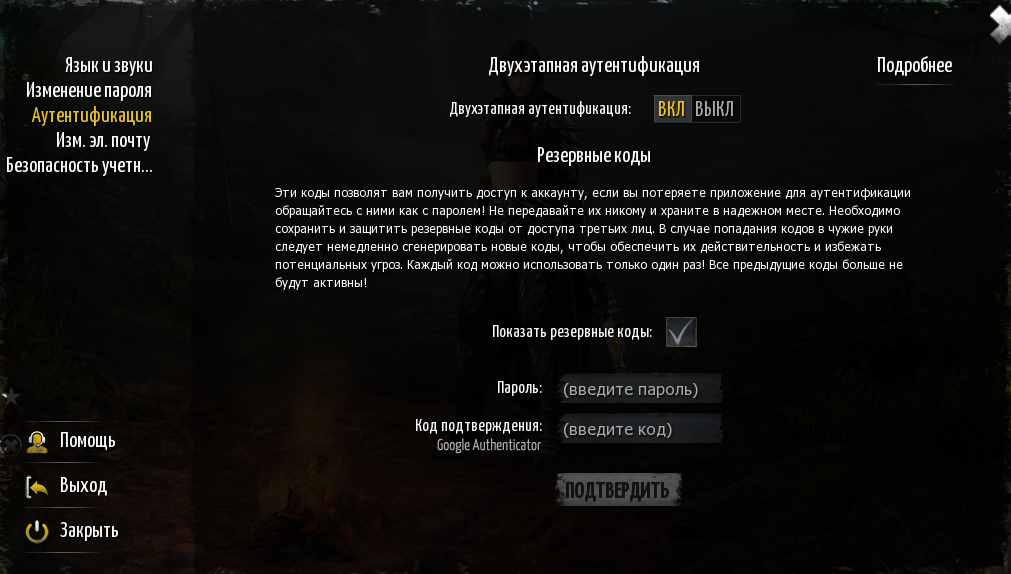
ВНИМАНИЕ! Коды являются одноразовыми, поэтому перед использованием всех комбинаций, рекомендуется создать новые резервные коды. Использованные коды будут выделены серым цветом. Не менее важно то, что создание новых кодов деактивирует оставшиеся коды предыдущего сеанса. Никогда никому не сообщайте свои резервные коды и запишите их в надежном месте.
Безопасность учетной записи
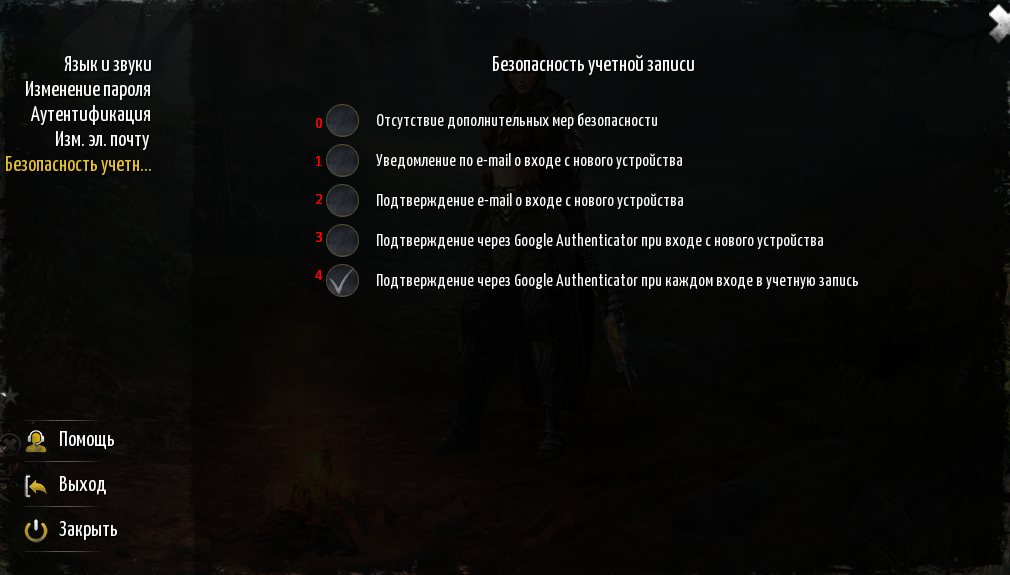
Доступно 5 уровней безопасности аккаунта. Уровни 0–2 можно настроить без использования Google Authenticator (GA), но для максимальной безопасности мы рекомендуем использовать GA (уровни 3–4).
Разница заключается в частоте ввода кода:
Уровень 3: Вы вводите код только при смене устройства.
Уровень 4: Вы вводите код каждый раз при входе в систему.
ВНИМАНИЕ!
Невозможно отключить двухфакторную аутентификацию (GA) имея уровень безопасности 3 или 4. Чтобы отключить GA, понизьте уровень безопасности до 0, 1 или 2.
Что делать если утерян доступ к приложению GA?
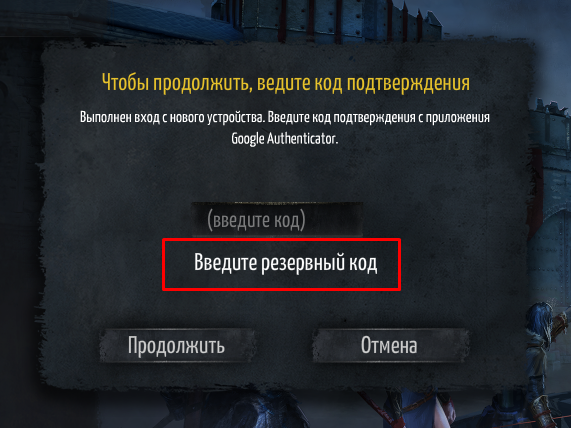
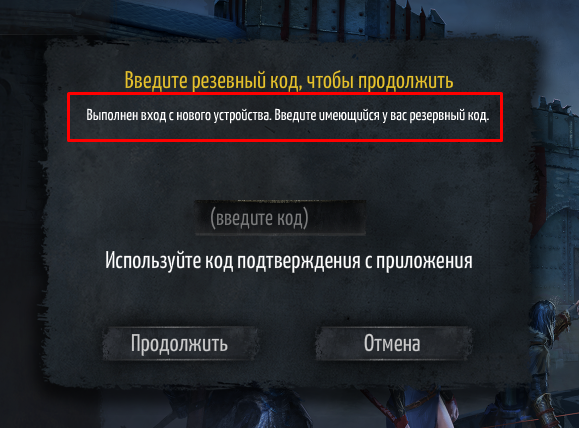
Если вы выбрали уровень безопасности 3 или 4, вы все равно можете войти в свою учетную запись, используя резервные коды. После попытки входа в игру выскочит окно с просьбой ввести код GA или резервный код. Выберите вариант ввода резервного кода, введите код в соответствующем поле и нажмите «Продолжить».
Если вы навсегда потеряете доступ к GA, отключите двухфакторную аутентификацию в настройках после входа в систему, затем включите ее снова и подключите свою учетную запись к приложению GA на новом устройстве.
Смена адреса эл. почты
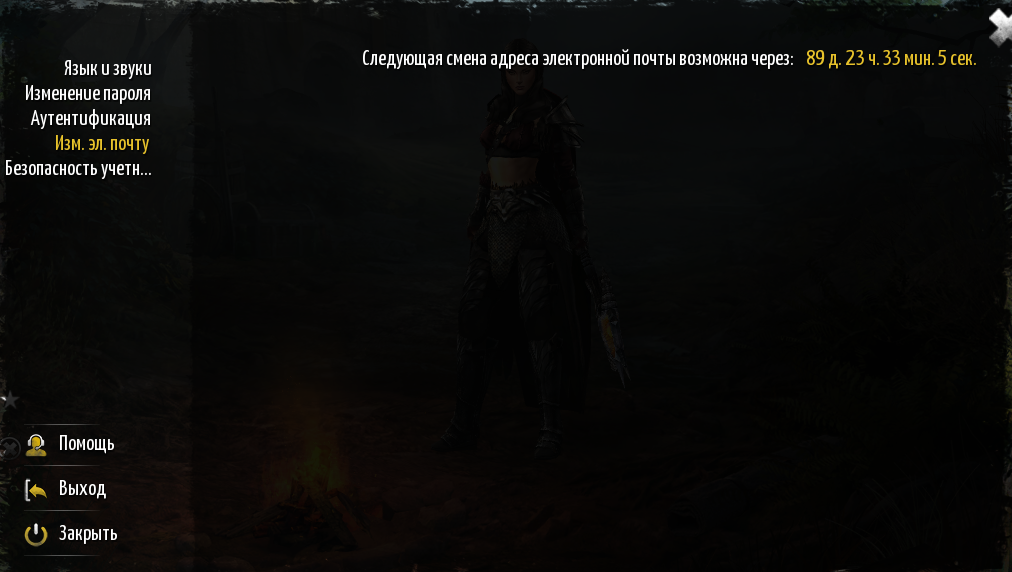
Для изменения адреса электронной почты необходимо подключить Google Authenticator (GA). Если вы еще не активировали эту функцию, перейдите во вкладку “Аутентификация” и включите двухэтапную проверку. Процедура начинается с ввода вашего текущего адреса электронной почты и подтверждения его кодом из GA.
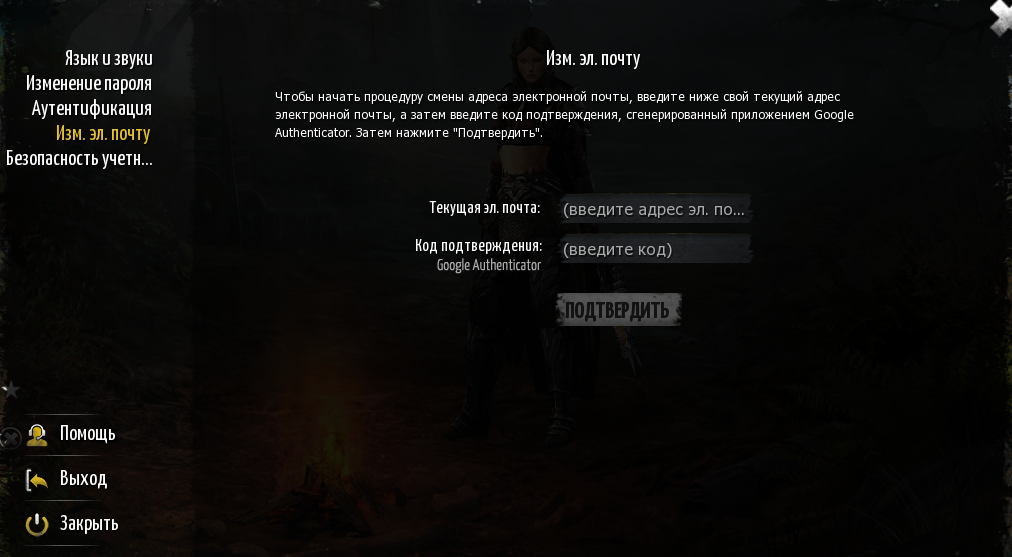
После подтверждения вам необходимо подождать 14 дней, чтобы перейти к следующему этапу. В течение этого времени вы можете отказаться от изменений в любое время, если передумали или это не вы отправили запрос на изменение адреса электронной почты для учетной записи.
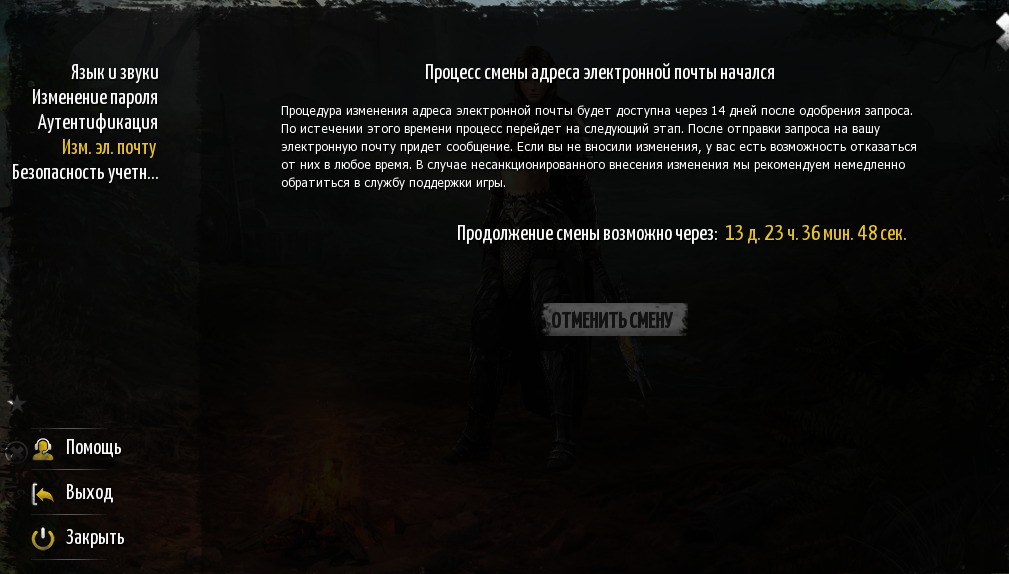
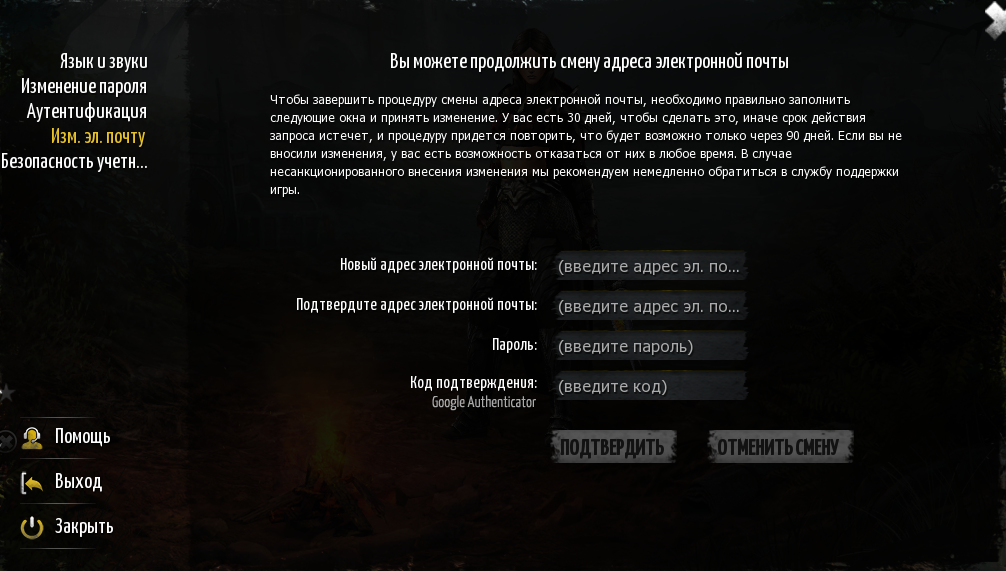
Через 14 дней окно обновится. Чтобы продолжить процедуру, вам необходимо ввести новый адрес электронной почты и подтвердить его паролем и кодом из GA.
ВНИМАНИЕ!
Пожалуйста, не забудьте ввести правильный адрес электронной почты, иначе вы можете потерять доступ к своей учетной записи.
После нажатия кнопки ПОДТВЕРДИТЬ адрес электронной почты будет изменен.
Подтвердите свой новый адрес электронной почты, нажав на ссылку активации, отправленную на него.
Следующее изменение адреса электронной почты будет возможно через 90 дней.