Authentification via Google
Salutations Taerniens !
L'authentification avec un compte Google est une manière simple de vous connecter qui ajoute un niveau de protection contre les accès non autorisés, et qui rend plus rapide l'utilisation de notre plateforme et ce sans problème. Google Authenticator est un système très populaire que nous avons décidé d'utiliser pour vous permettre d'activer l'authentification à deux facteurs. Nous vous encourageons grandement à faire cela.
Configuration
Rendez-vous sur l'écran de sélection de personnage. Dans le coin supérieur droit, cliquez sur l'icône d'engrenage qui vous mènera à la fenêtre des options.
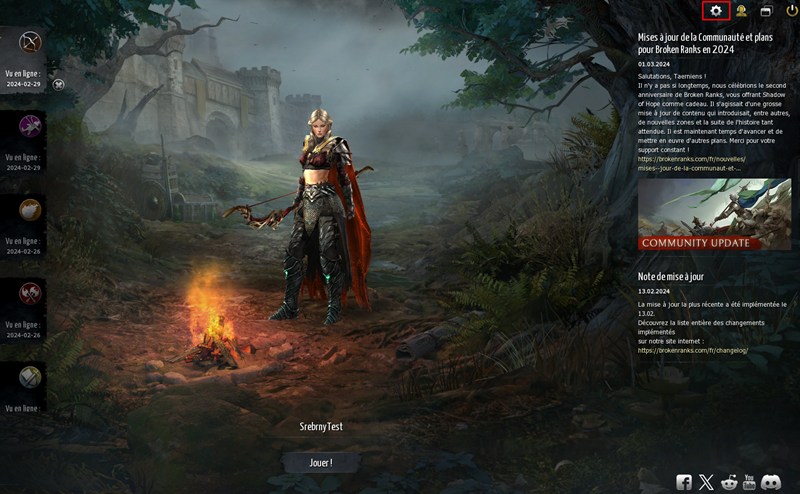
Une fenêtre offrant diverses options va s'ouvrir. Sélectionnez l'onglet "Authentification".
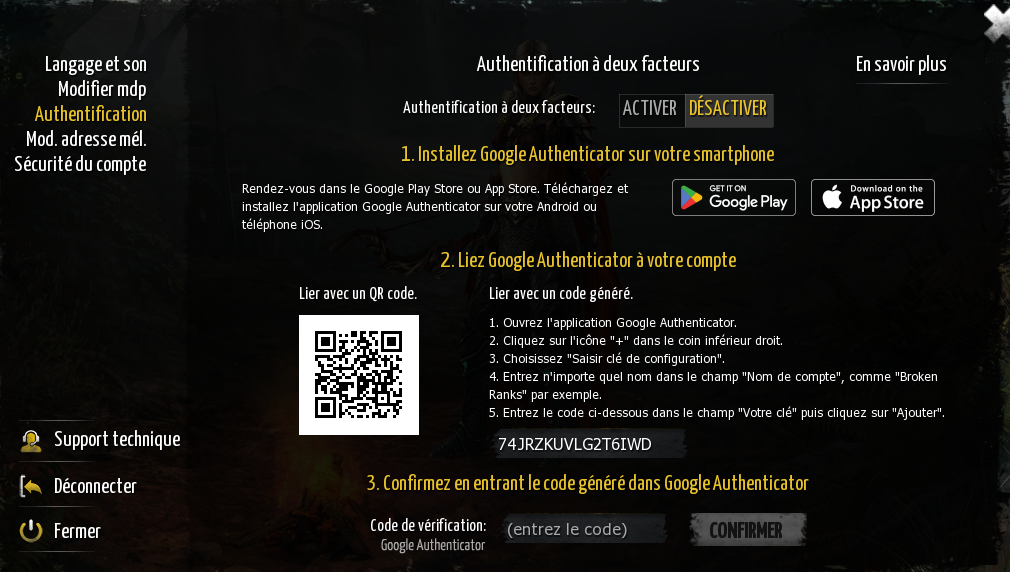
Activez l'authentification en cliquant sur "Activer". Des courtes instructions apparaîtront, vous expliquant comment installer et lier votre compte à l'application Google Authenticator. Deux options seront mises à votre disposition : lier en utilisant le QR code visible à l'écran ou lier en entrant la clé de configuration dans l'application. Après avoir effectué l'une de ces deux actions, et dans l'étape trois, confirmez votre intention d'appliquer l'authentification à deux facteurs en entrant le code généré par l'application Google Authenticator puis en cliquant sur "Confirmer".
Codes de récupération
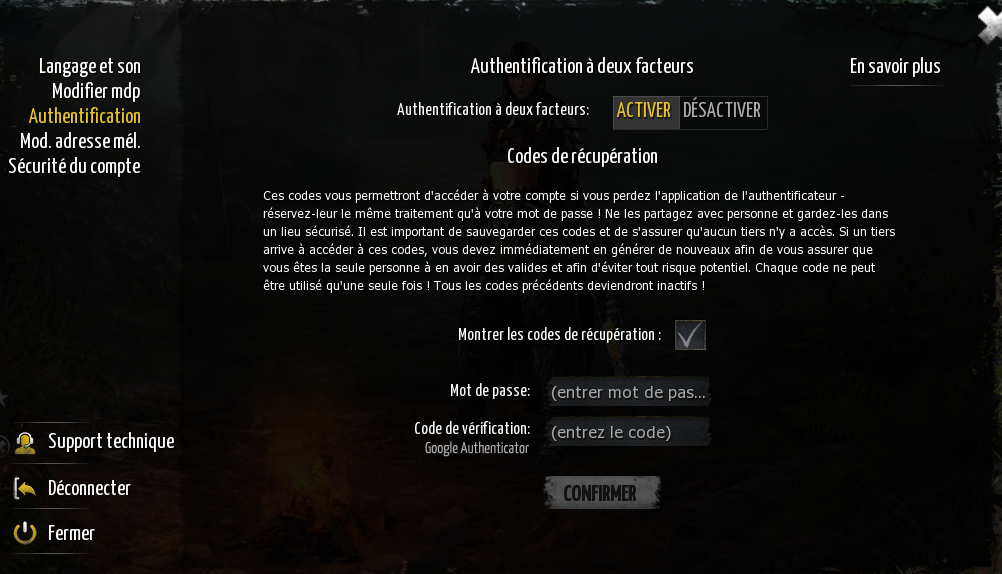
Les codes de récupération sont des codes aléatoires et uniques reçus après avoir activé l'authentification à deux facteurs. Ces codes vous permettent de vous connecter si vous perdez l'accès à l'application d'authentification. Vous pouvez les trouver dans l'onglet "Authentification". Pour les voir, cochez la case "Montrer les codes de récupération" et entrez votre mot de passe et code de l'application Google Authenticator. N'oubliez pas de stocker les codes de récupération dans un lieu sûr inaccessible à des tiers. Vous pouvez les copier en un clic et les sauvegarder dans un fichier texte.
ATTENTION !
Les codes sont à usage unique, il est donc recommandé de générer de nouveaux codes de récupération avant de les avoir tous utilisés. Les codes utilisés seront grisés. Sachez aussi que générer de nouveaux codes désactivera les codes restants de la série précédente. Ne partagez JAMAIS vos codes de récupération et gardez-les en lieu sûr.
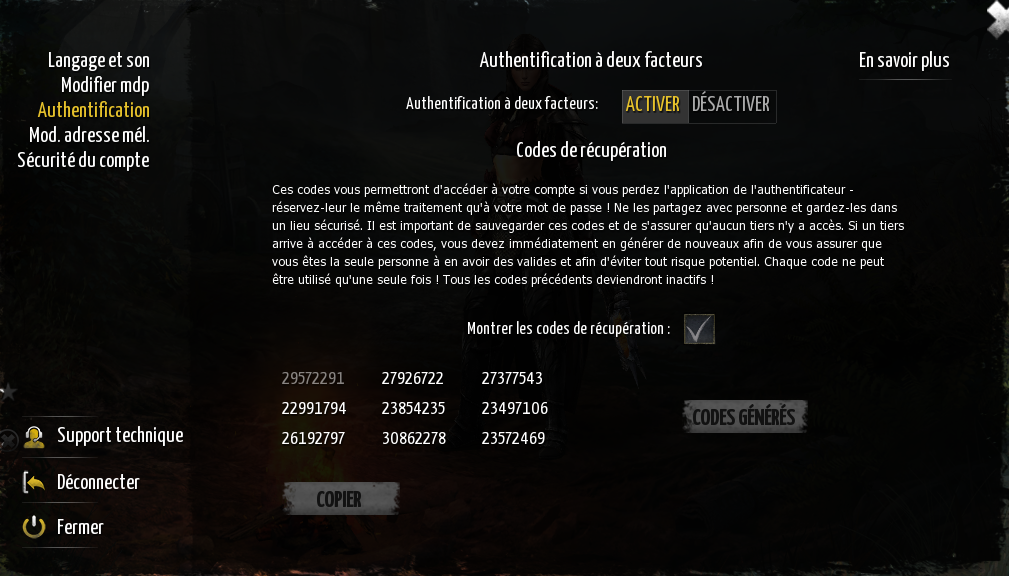
Sécurité du compte
Il y a cinq niveaux de sécurité disponibles. Les niveaux 0 à 2 peuvent être configurés sans utiliser Google Authenticator (GA), mais pour un maximum de sécurité, nous recommandons l'utilisation de GA (niveaux 3 et 4).
La différence principale est la fréquence à laquelle vous devrez entrer les codes :
Niveau 3 : Vous n'entrez le code que lorsque vous changez d'appareil ;
Niveau 4 : Vous entrez le code à chaque connexion.
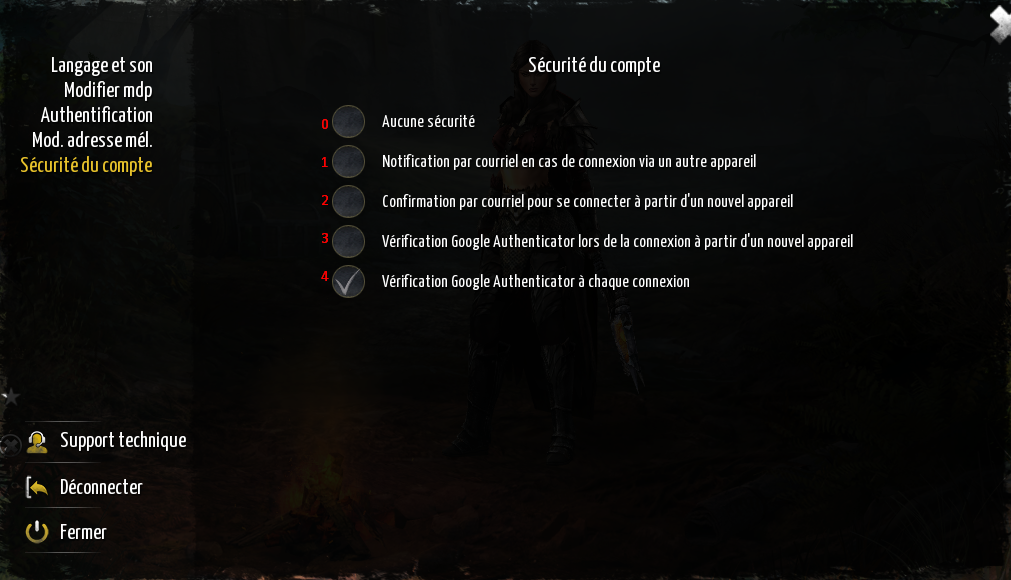
ATTENTION !
Désactiver l'authentification à deux facteurs (GA) est impossible aux niveaux de sécurité 3 et 4. Pour désactiver GA, vous devez réduire le niveau de sécurité à 0, 1, ou 2.
Que se passe-t-il si vous perdez l'accès à l'application Google Authenticator (GA) ?
Si votre niveau de sécurité est de 3 ou 4, vous pouvez toujours vous connecter à votre compte en utilisant les codes de récupération. Après avoir essayé de vous connecter au jeu, une fenêtre vous demandera d'utiliser votre code GA ou votre code de récupération. Choisissez l'option du code de récupération, entrez le code dans le champ, et cliquez sur "Continuer".
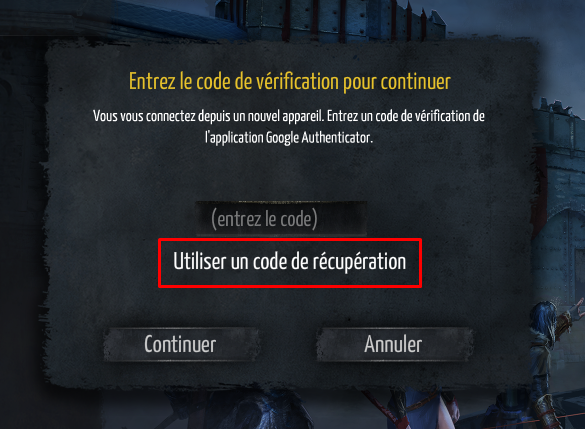
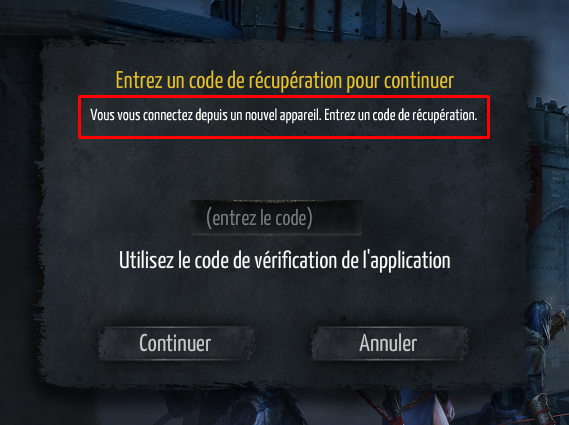
Si la perte d'accès à GA est permanente, vous pouvez désactiver l'authentification à deux facteurs dans les options après vous être connecté. Vous pourrez ensuite la réactiver à nouveau et lier votre compte à l'application GA sur un nouvel appareil.
Changer d'adresse électronique
Changer votre adresse électronique nécessite la connexion à Google Authenticator (GA). Si vous n'avez pas encore activé cette fonctionnalité, rendez-vous dans l'onglet "Authentification" et activez l'authentification à deux facteurs. La procédure débute en entrant l'adresse électronique (mél.) actuelle et en la confirmant avec un code GA.
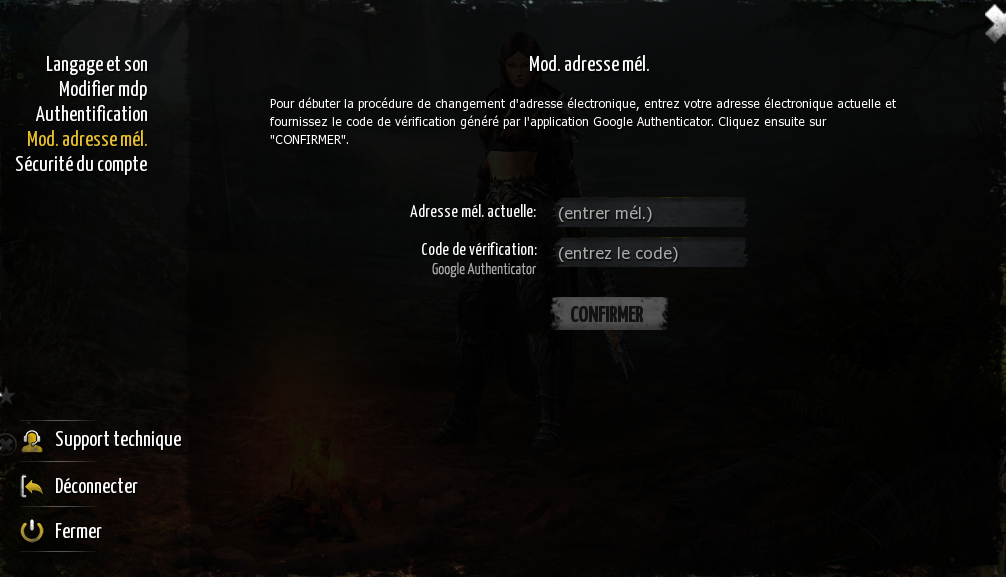
Après approbation, vous devrez attendre 14 jours avant de procéder à l'étape suivante. Durant cette période, vous pourrez annuler le changement à n'importe quel moment si vous changez d'avis ou si le changement d'adresse électronique n'a pas été initié par vous.
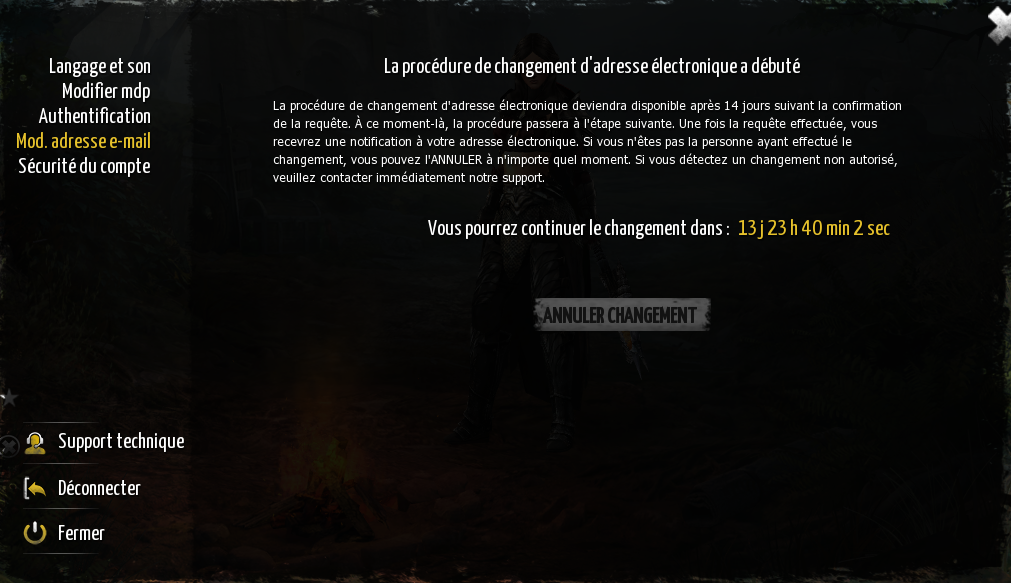
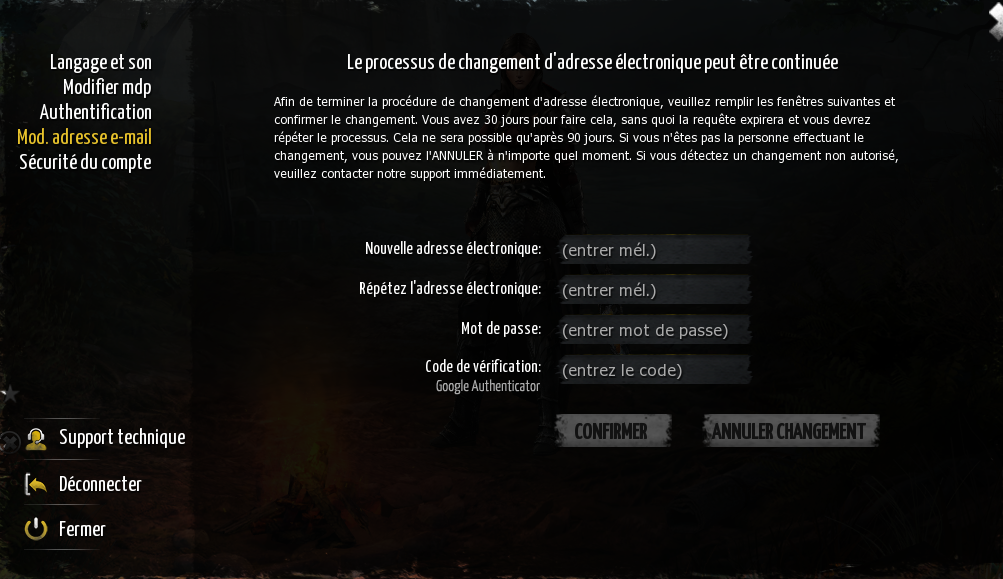
Après 14 jours, la fenêtre se mettra à jour. Pour continuer la procédure, vous devrez entrer la nouvelle adresse électronique et la confirmer avec votre mot de passe et le code GA.
ATTENTION !
Assurez-vous d'entrer la bonne adresse électronique. Sans quoi, vous risquez de perdre l'accès à votre compte. Après avoir cliqué sur "Confirmer", l'adresse électronique sera changée.
Confirmez la nouvelle adresse électronique en cliquant sur le lien d'activation envoyé à cette dernière.
Un autre changement d'adresse électronique sera possible après 90 jours.