Authentifizierung über Google
Willkommen, Taernians!
Die Authentifizierung über ein Google-Konto ist nicht nur eine bequeme Möglichkeit, sich anzumelden, sondern auch eine zusätzliche Sicherheitsebene, die Ihr Konto vor unbefugtem Zugriff schützt und eine schnelle und problemlose Nutzung unserer Plattform ermöglicht. Dies ist eine Option zur Sicherung Ihres Kontos durch eine Zwei-Faktor-Authentifizierung. Wir haben uns entschieden, das weit verbreitete Google Authenticator-System zu implementieren. Wir ermutigen Sie, diese Form der Sicherheit zu nutzen.
Konfiguration
Beginne im Bildschirm der Charakterauswahl. In der rechten oberen Ecke findest du ein Zahnrad-Symbol, welches dich in die Einstellungen bringt.
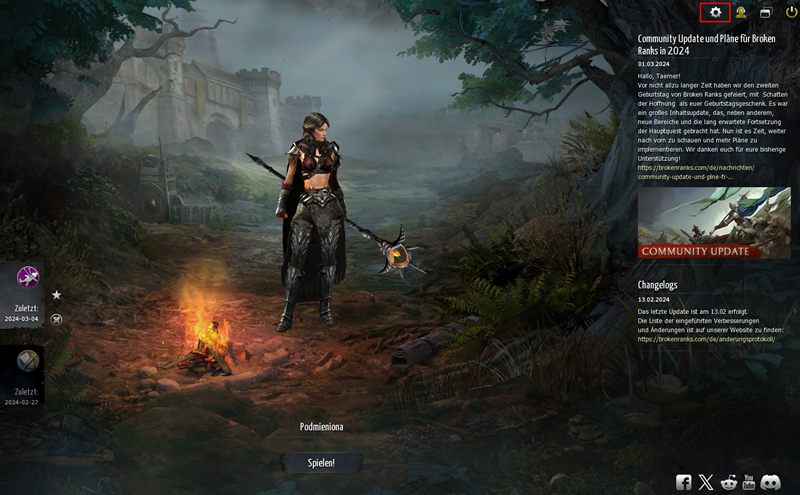
Es öffnet sich ein Fenster mit verschiedenen Optionen. Wähle den Tab “Authentifizierung” aus.
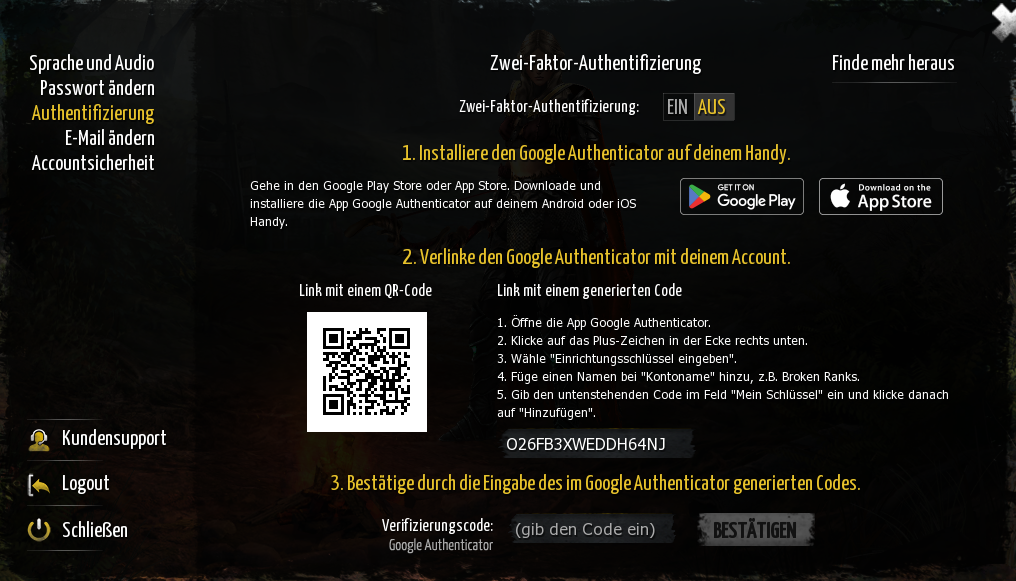
Schalte die Authentifizierung ein, indem du auf “EIN” klickst. Es erscheint eine kurze Einführung, die erklärt, wie man die App Google Authenticator installiert und mit dem Account verbindet. Du hast zwei Optionen: du kannst zum Verbinden den QR-Code nutzen, der auf dem Bildschirm zu sehen ist oder indem du den Konfigurations-Schlüssel in die App eingibst. Nachdem du eine dieser Aktionen abgeschlossen hast, musst du in Schritt drei deine Absicht bestätigen, die Zwei-Faktor-Authentifizierung nutzen zu wollen, indem du den Code eingibst, den die App Google Authenticator generiert hast und anschließend auf “BESTÄTIGEN” klickst.
Sicherheitscodes
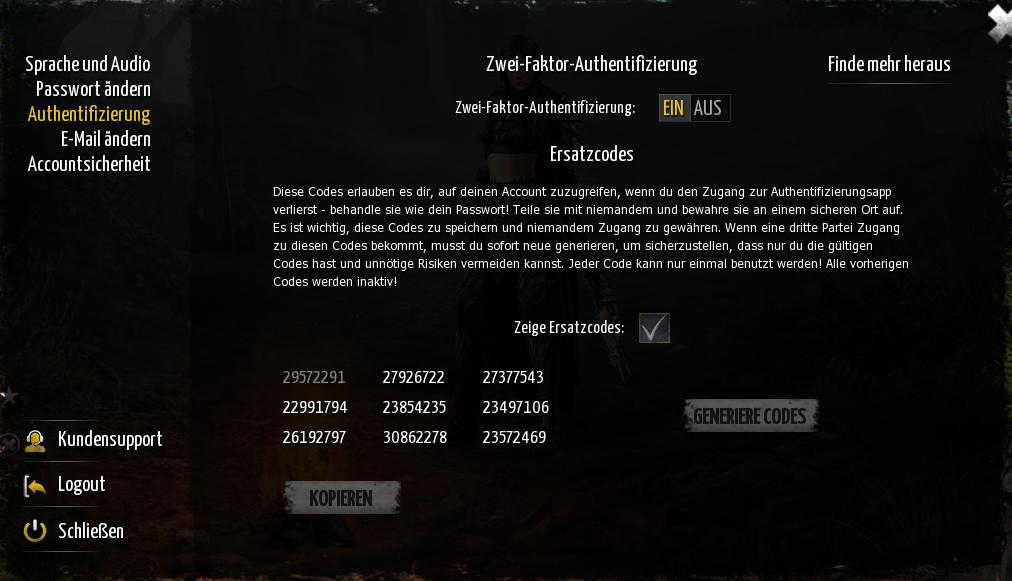
Sicherheitscodes sind einzigartige, zufällige Codes, die du erhältst, nachdem du die Zwei-Faktor-Authentifizierung eingeschaltet hast. Die Sicherheitscodes erlauben es dir, dich einzuloggen, wenn du den Zugriff auf die Authentifizierungs-App verloren hast. Du kannst sie im Tab “Authentifizierung” finden. Um sie anzusehen, setze das Häkchen bei “Zeige Sicherheitscodes” und gib dein Passwort und den Code aus der App Google Authenticator ein. Denke daran, deine Codes an einem sicheren Ort und für andere unzugänglich aufzubewahren. Du kannst sie mit einem Klick kopieren und in einer Textdatei speichern.
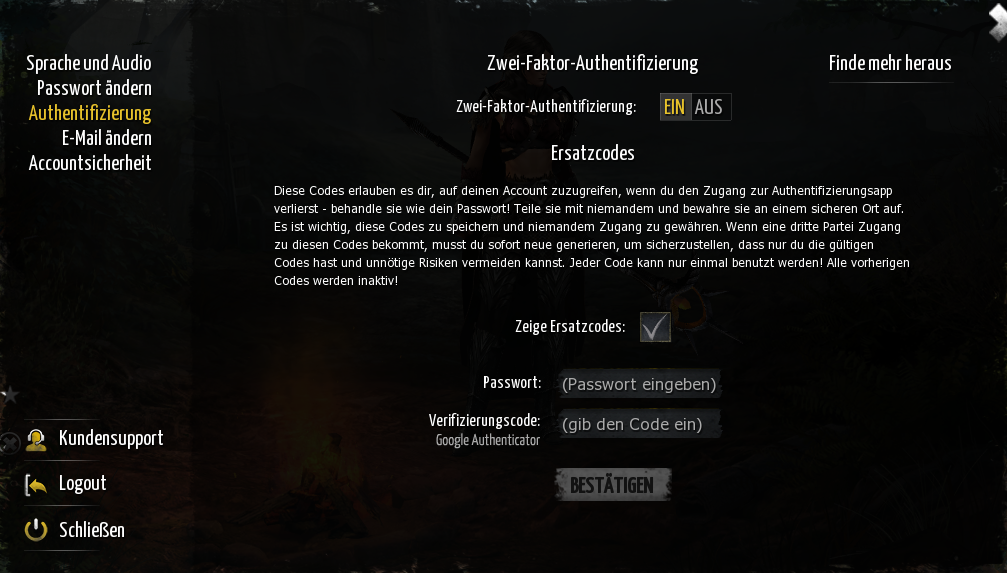
WARNUNG! Die Codes können nur einmal benutzt werden, daher ist es empfohlen, neue Sicherheitscodes generieren zu lassen, bevor man alle benutzt hat. Benutzte Codes werden ausgegraut. Es ist ebenfalls wichtig zu wissen, dass das Generieren von neuen Codes die alten Codes deaktiviert. Teile deine Sicherheitscodes niemals mit jemand anderem und bewahre sie an einem sicheren Ort auf.
Account-Sicherheit
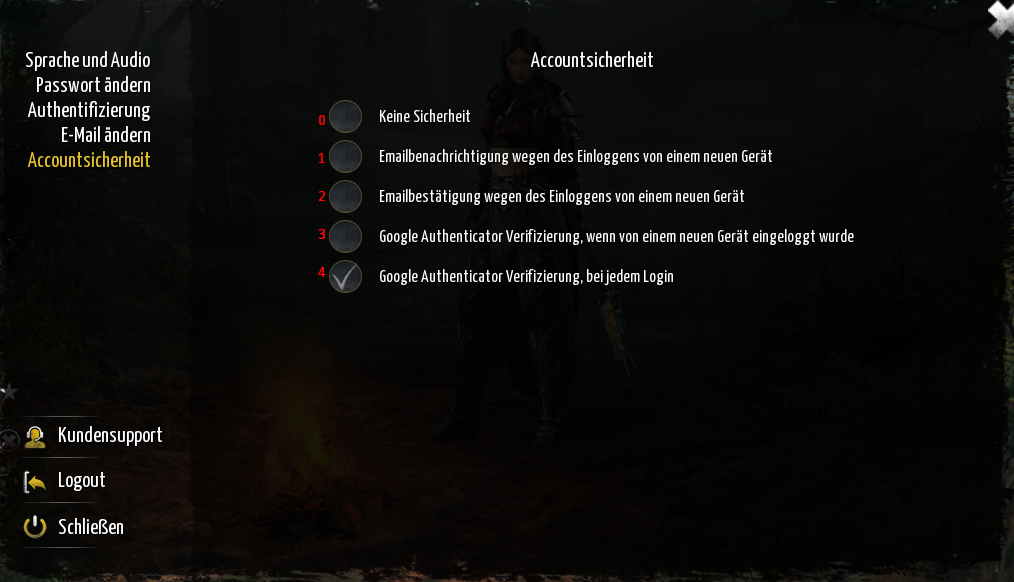
Es gibt fünf verfügbare Stufen der Account-Sicherheit. Die Stufen 0 bis 2 können ohne den Google Authenticator (GA) eingestellt werden, aber für die maximale Sicherheit empfehlen wir die Benutzung des GA (Stufen 3 und 4).
Der Hauptunterschied ist die Häufigkeit, mit der du den Code eingeben musst:
Stufe 3: Du gibst den Code nur ein, wenn du dein Gerät wechselst.
Stufe 4: Du gibst den Code jedes Mal beim Einloggen ein.
ACHTUNG!
Die Zwei-Faktor-Authentifizierung (GA) auf Sicherheitsstufe 3 oder 4 ist nicht möglich. Um den GA zu deaktivieren, musst du die Sicherheit auf die Stufen 0, 1 oder 2 absenken.
Was ist, wenn du den Zugang zur App GA verlierst?
Wenn deine Sicherheitsstufe 3 oder 4 ist, kannst du nach wie vor auf deinem Account einloggen, indem du die Sicherheitscodes verwendest. Wenn du versuchst, dich in das Spiel einzuloggen, wird ein Fenster dich dazu auffordern, den GA-Code oder Sicherheitscode einzugeben. Wähle die Option, den Sicherheitscode einzugeben, gib den Code in das Feld ein und klicke auf “Fortfahren”.
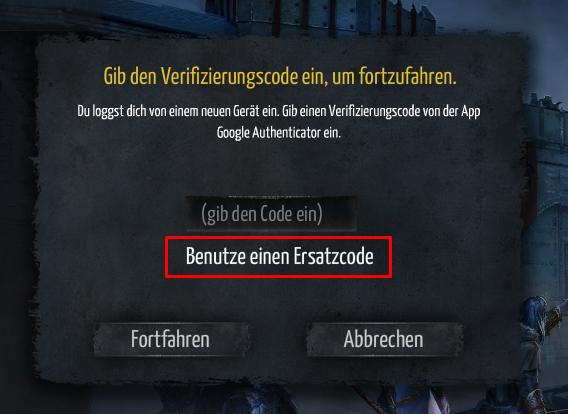
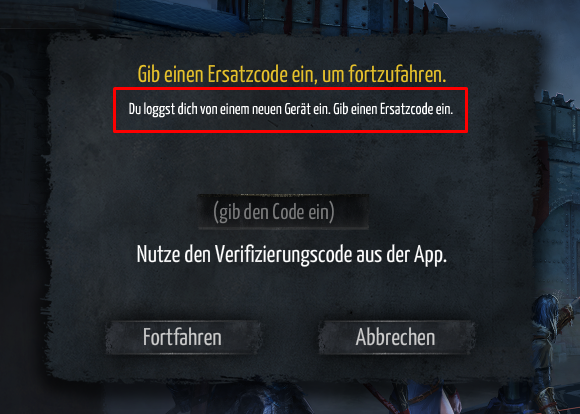
Wenn du den Zugang zum GA dauerhaft verloren hast, kannst du nach dem Einloggen die Zwei-Faktor-Authentifizierung in den Einstellungen deaktivieren und wieder aktivieren, um deinen Account mit der App GA auf deinem neuen Gerät zu verlinken.
Änderung der Emailadresse
Um deine Emailadresse zu ändern, benötigst du die Verlinkung mit dem Google Authenticator (GA). Wenn du dies nicht aktiviert hast, geh zum Tab “Authentifizierung” und aktiviere die Zwei-Faktor-Authentifizierung. Die Prozedur beginnt mit der Eingabe der aktuellen Emailadresse und der Bestätigung durch den GA-Code.
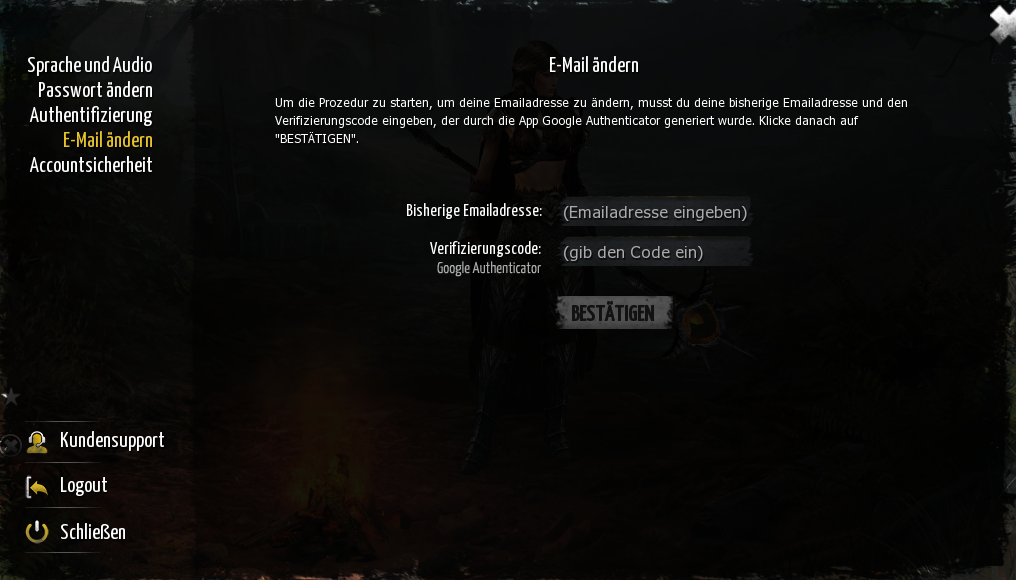
Nach der Bestätigung musst du 14 Tage warten, um mit der nächsten Phase fortzufahren. Während dieser Zeit kannst du den Wechsel jederzeit abbrechen, falls du deine Meinung änderst oder die Anfrage zum Wechsel für deinen Account nicht von dir beauftragt wurde.
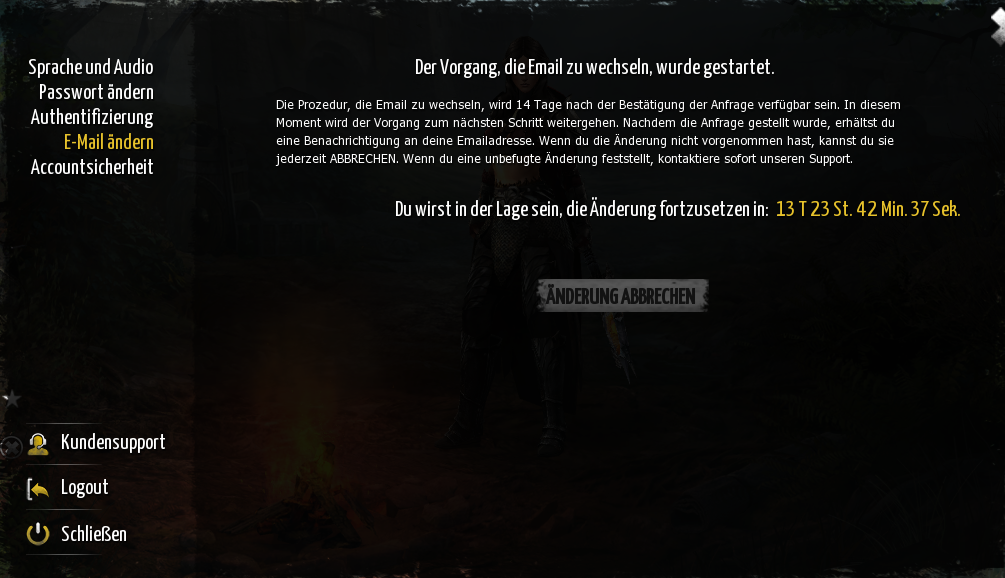
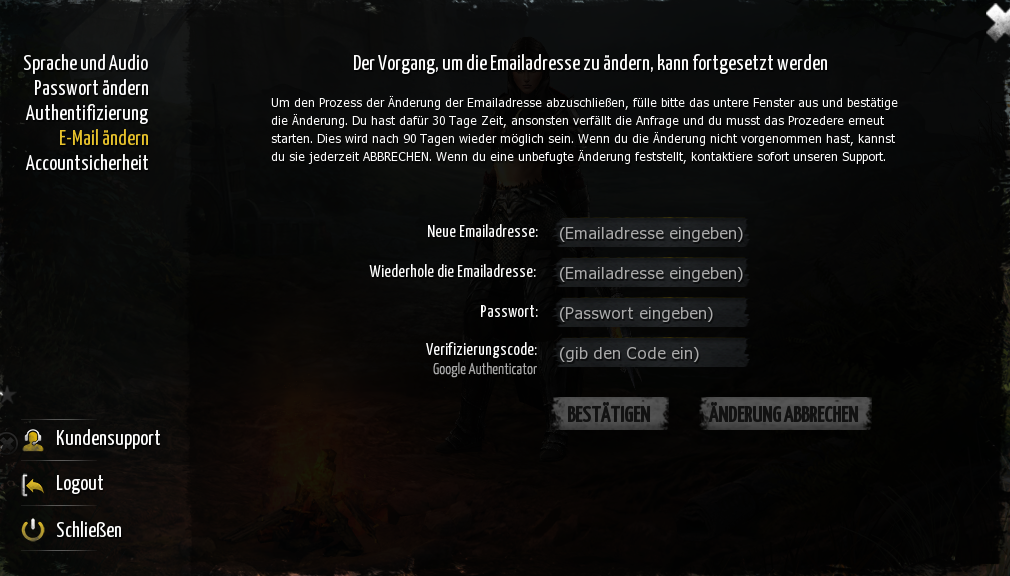
Nach 14 Tagen wird sich das Fenster aktualisieren. Um mit der Prozedur fortzufahren, musst du die neue Emailadresse eingeben und sie mit deinem Passwort und dem GA-Code bestätigen.
WARNUNG!
Denke daran, die richtige Emailadresse einzugeben. Ansonsten riskierst du, den Zugang zu deinem Account zu verlieren.
Nachdem du auf “BESTÄTIGEN” geklickt hast, wird die Emailadresse geändert.
Bestätige deine neue Emailadresse, indem du auf den Aktivierungslink klickst, der an sie geschickt wurde.
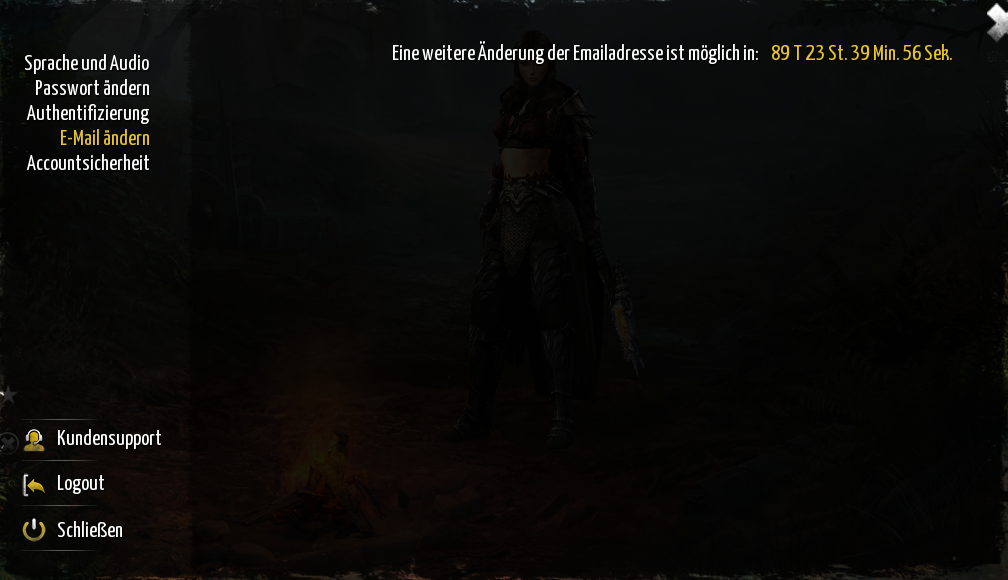
Eine weitere Änderung der Emailadresse ist nach 90 Tagen wieder möglich.