Autenticação via Google
Olá, Taernianos!
A autenticação por meio da conta Google é uma forma conveniente de fazer login e uma camada adicional de segurança que protege sua conta contra acesso não autorizado, além de permitir o uso rápido e descomplicado de nossa plataforma. Optamos pela autenticação de duas etapas usando o conhecido sistema Google Authenticator. Nós encorajamos vocês a utilizarem esta forma de segurança.
Configuração
Comece com o painel de seleção de personagens. No canto superior direito, você encontrará um ícone de engrenagem que o levará para as configurações.
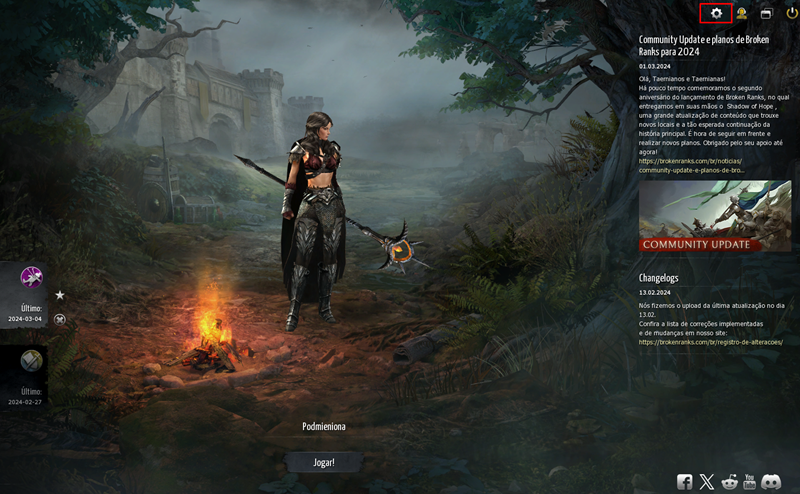
Uma janela com várias opções será aberta, selecione a aba "Autenticação".
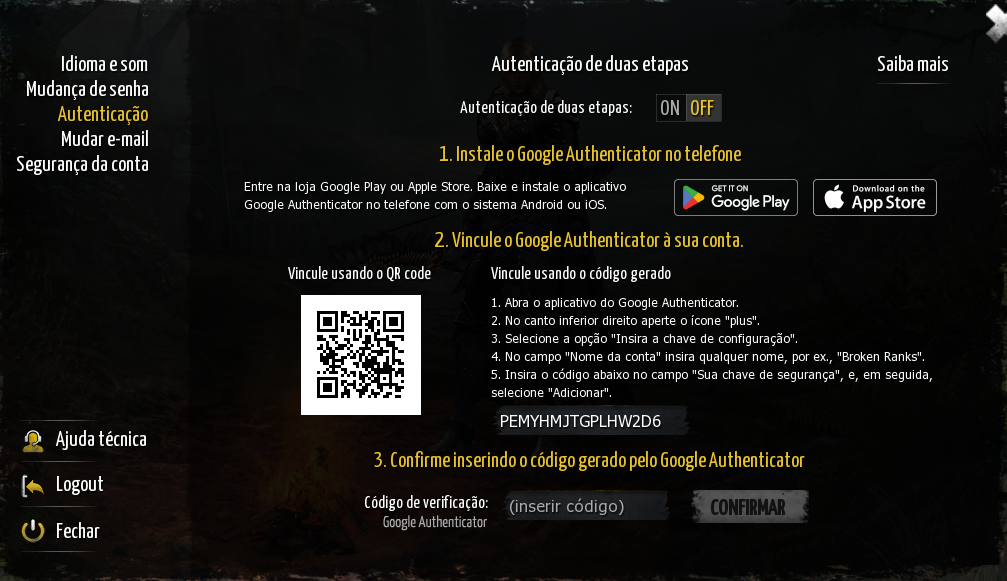
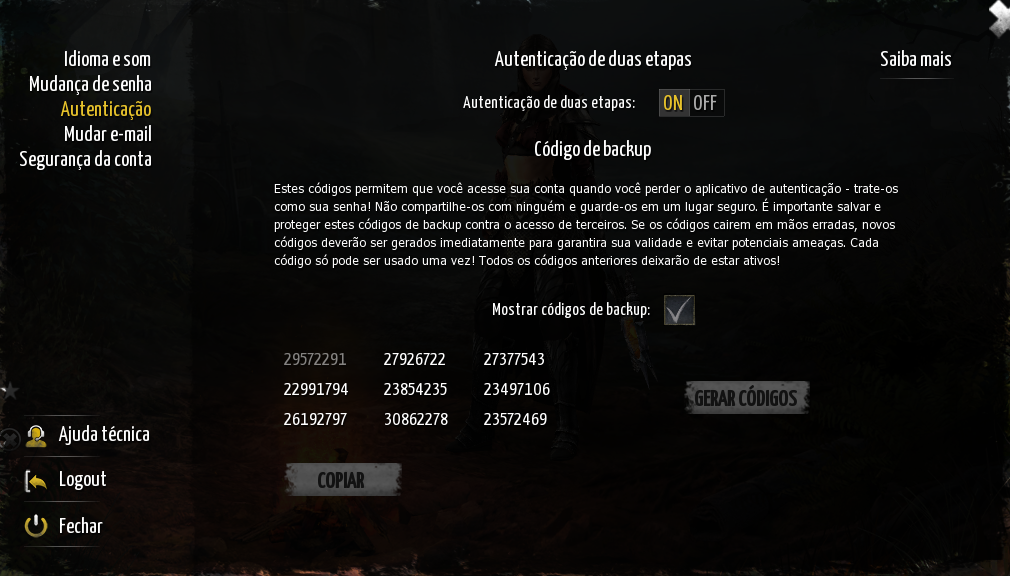
Ative a autenticação pressionando o azulejo “ON”. Aparecerá uma breve instrução de como instalar e vincular sua conta no aplicativo Google Authenticator. Você terá duas opções de escolha: vincular usando o código QR exibido na tela ou inserindo a chave de configuração no aplicativo. Após concluir uma dessas etapas, no terceiro ponto, confirme a intenção de usar a autenticação de duas etapas inserindo o código gerado no aplicativo Google Authenticator e pressionando o botão CONFIRMAR.
Códigos de backup
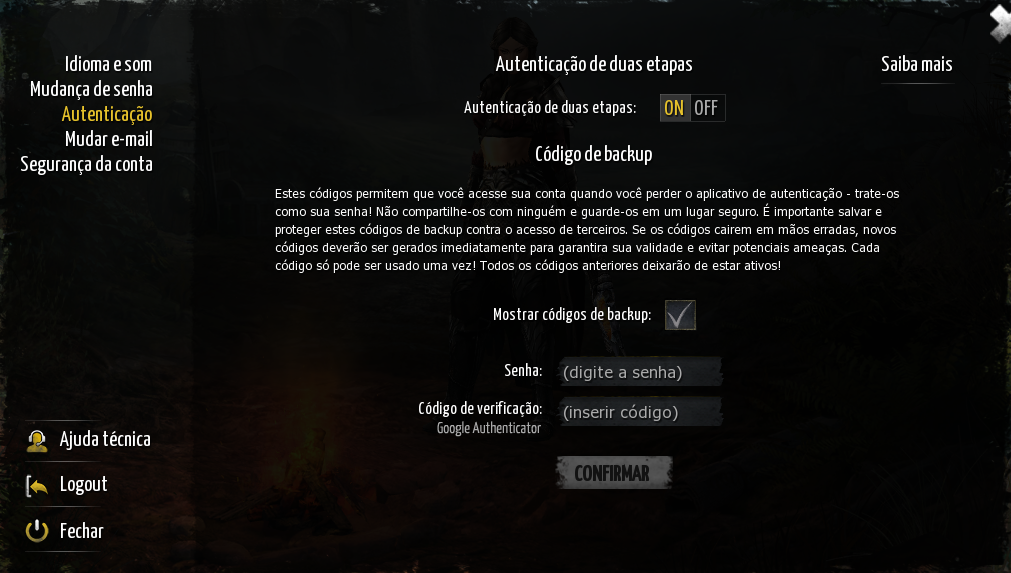
Códigos de backup são códigos únicos e aleatórios que você recebe ao ativar a autenticação de duas etapas. Esses códigos de backup permitem o login em caso de perda de acesso ao aplicativo de autenticação. Você os encontrará na aba “Autenticação". Para visualizá-los, marque a opção “mostrar códigos de backup” e insira sua senha e código do aplicativo Google Authenticator. Lembre-se de salvar esses códigos em um local seguro, ao qual terceiros não tenham acesso. Você pode copiá-los com um único clique e salvá-los em um arquivo de texto.
ATENÇÃO!
Os códigos são de uso único, portanto, recomenda-se gerar novos códigos de backup antes de usar todos. Os códigos usados ficarão cinza. Também é importante observar que gerar novos códigos desativará os códigos restantes da sessão anterior. Nunca compartilhe seus códigos de backup e guarde-os em um local seguro.
Segurança da conta
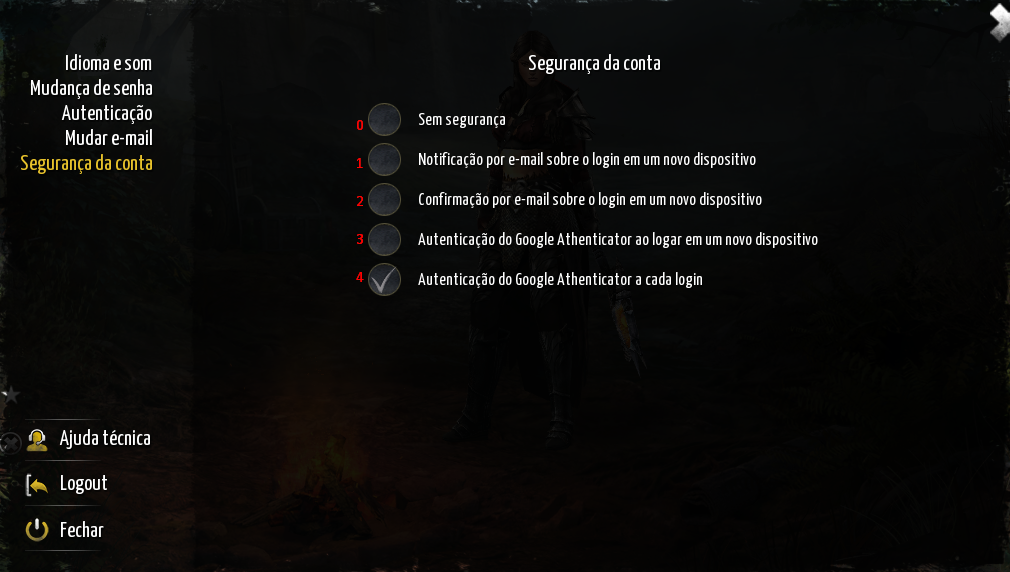
Existem 5 níveis de segurança disponíveis da conta. Os níveis 0-2 podem ser configurados sem usar o Google Authenticator (GA), no entanto, para segurança máxima, recomendamos o uso do GA (níveis 3-4).
A diferença é a frequência de inserção do código:
Nível 3: Você só insere o código ao trocar de dispositivo.
Nível 4: Você insere o código toda vez que faz login.
ATENÇÃO!
Não é possível desativar a autenticação de duas etapas (GA) no nível de segurança 3 ou 3. Para desativar o GA, diminua o nível de segurança para 0, 1 ou 2.
O que acontece se você perder o acesso ao aplicativo GA?
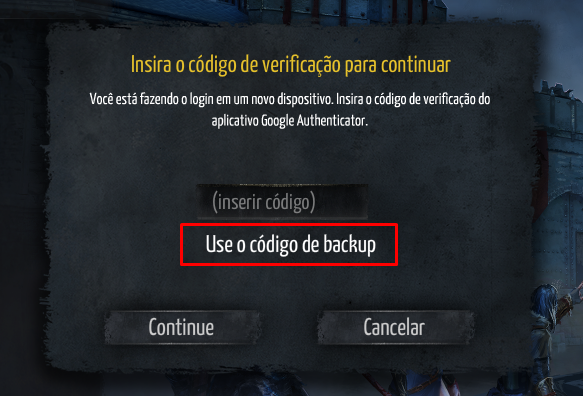
Se você selecionou o nível de segurança 3 ou 4, ainda pode fazer login na sua conta usando os códigos de backup. Após tentar fazer login no jogo, aparecerá uma janela para inserir o código do GA ou o código de backup. Escolha a opção de inserir o código de backup, digite o código no campo e clique em “Continuar”.
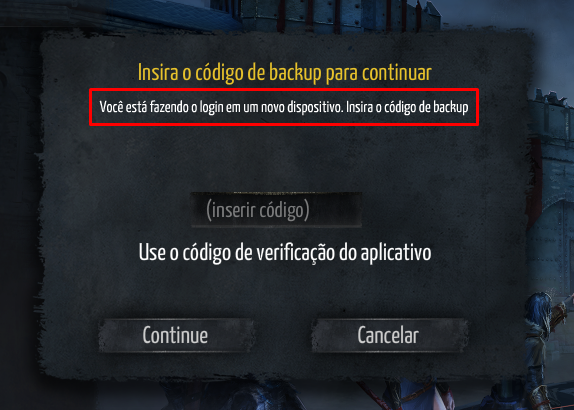
Se a perda de acesso ao GA for permanente, faça login nas configurações, desative a autenticação de duas etapas e, em seguida, reative e conecte sua conta ao aplicativo GA em um novo dispositivo.
Mudança do endereço de e-mail
A mudança do seu endereço de e-mail requer a conexão do Google Authenticator (GA). Se você ainda não ativou esse recurso, vá até a aba "Autenticação" e ative a verificação de duas etapas. O procedimento começa inserindo o seu endereço de e-mail atual e confirmando-o com um código do GA.
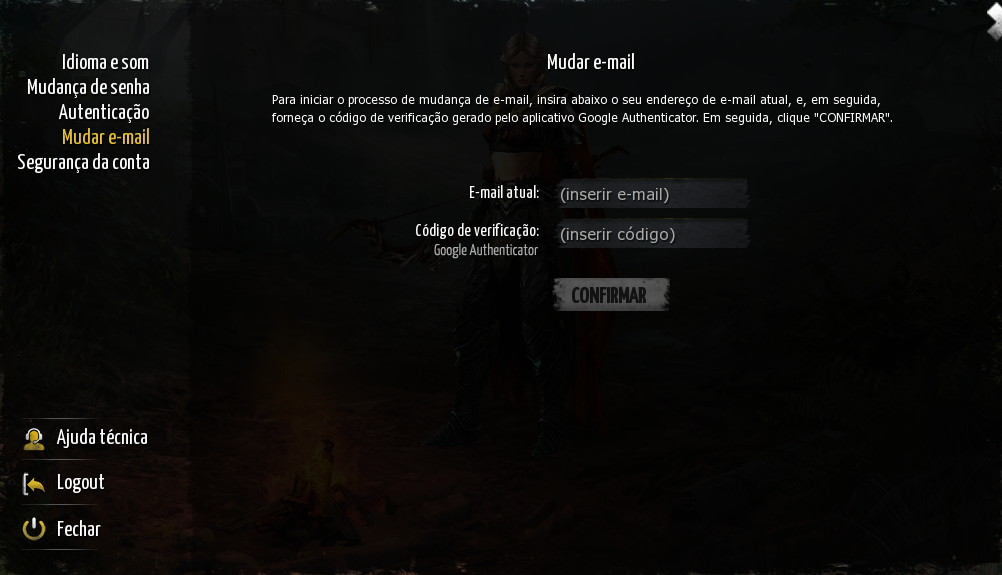
Após a confirmação, você precisa esperar 14 dias para prosseguir para a próxima etapa. Durante esse tempo, você pode cancelar a alteração a qualquer momento se mudar de ideia ou se houver uma situação em que não tenha sido você quem solicitou a mudança do endereço de e-mail de sua conta.
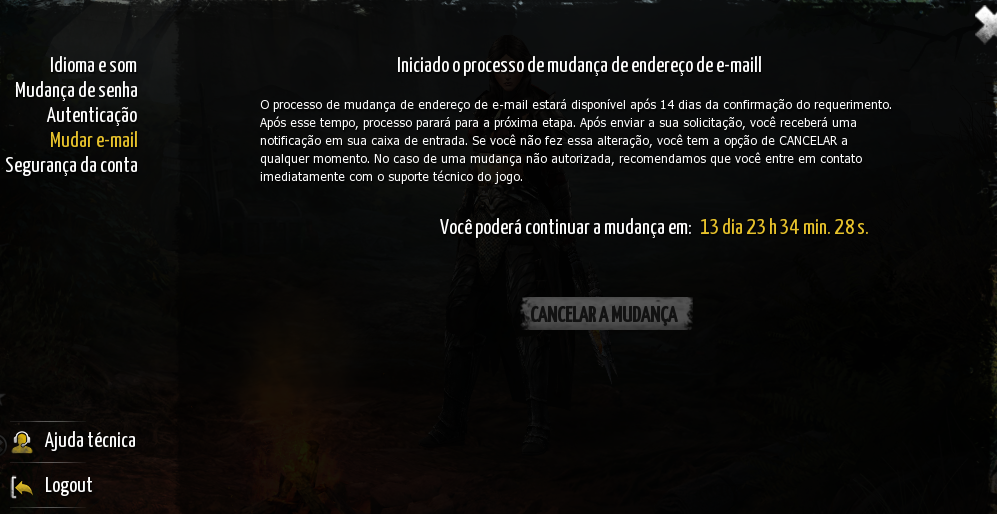
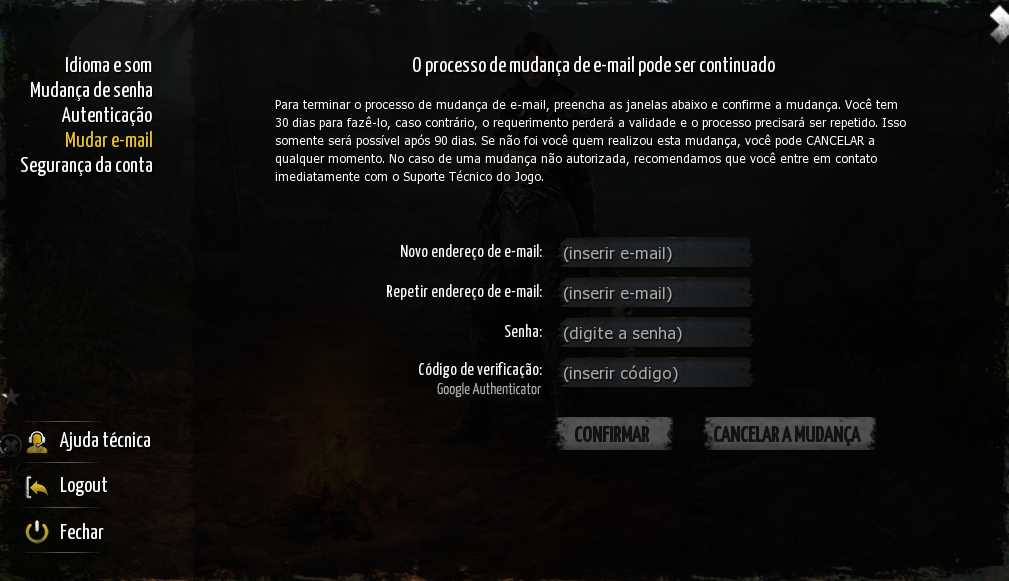
Após 14 dias, a janela será atualizada. Para continuar o processo, você precisará digitar o novo endereço de e-mail e confirmá-lo com a senha e o código do GA.
ATENÇÃO!
Lembre-se de inserir o endereço de e-mail correto, caso contrário, você corre o risco de perder acesso à sua conta.
Ao pressionar, o endereço de e-mail será alterado.
Confirme o seu novo endereço de e-mail clicando no link de ativação enviado a ele.
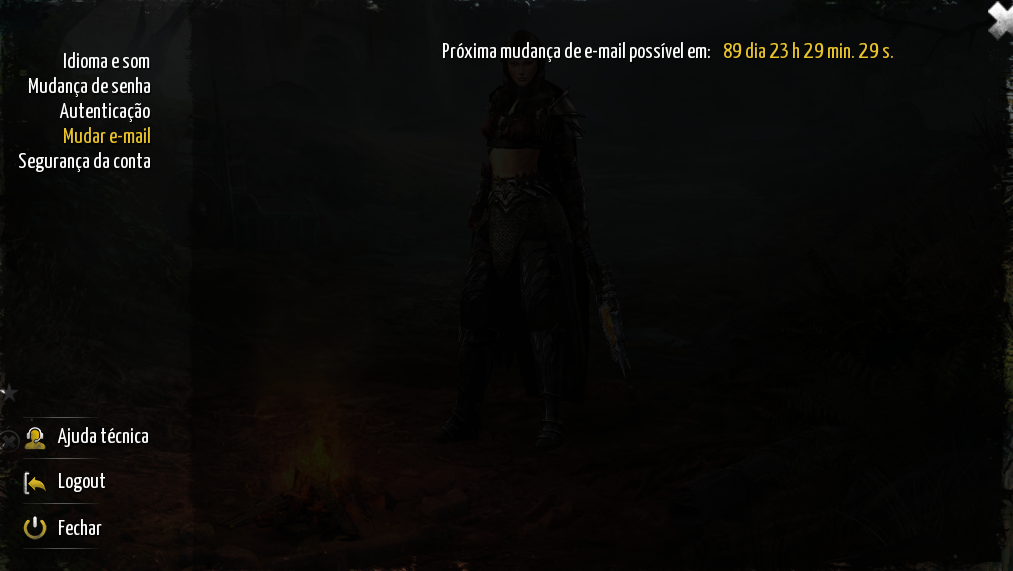
A próxima mudança de e-mail será possível após 90 dias.